你需要准备
Key YiAPI Key
URL YiAPI Base URL
Model YiAPI 模型名
支持情况
| 是否支持自定义 API Key | 支持 |
|---|---|
| API 类型 | OpenAI Compatible 、Anthropic Compatible |
| 是否需要 Base URL | 需要 |
| 推荐做法 | 优先选择自定义 Provider,然后填写 YiAPI Key、Base URL 和模型名。 |
填写步骤
从模型菜单进入配置
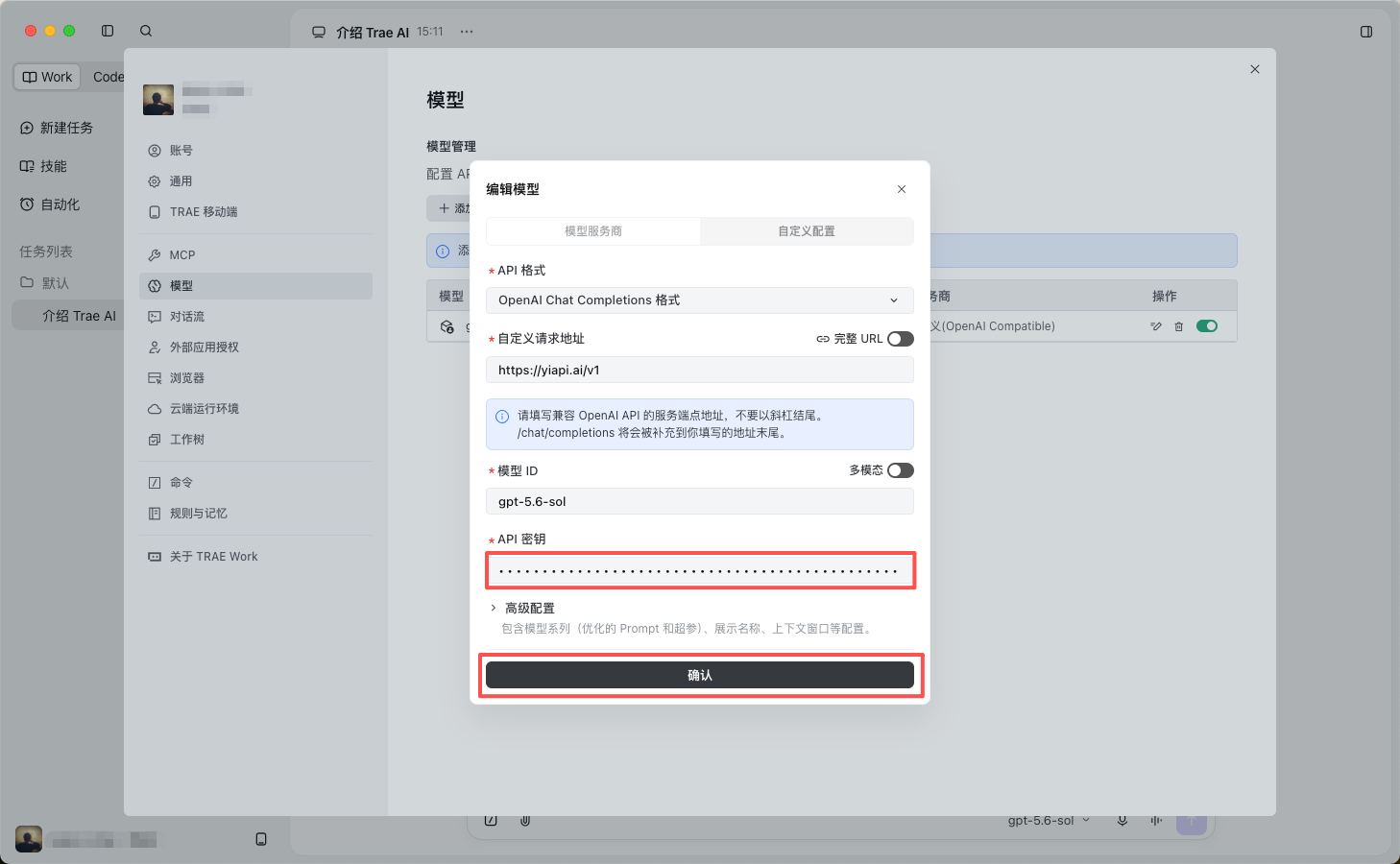
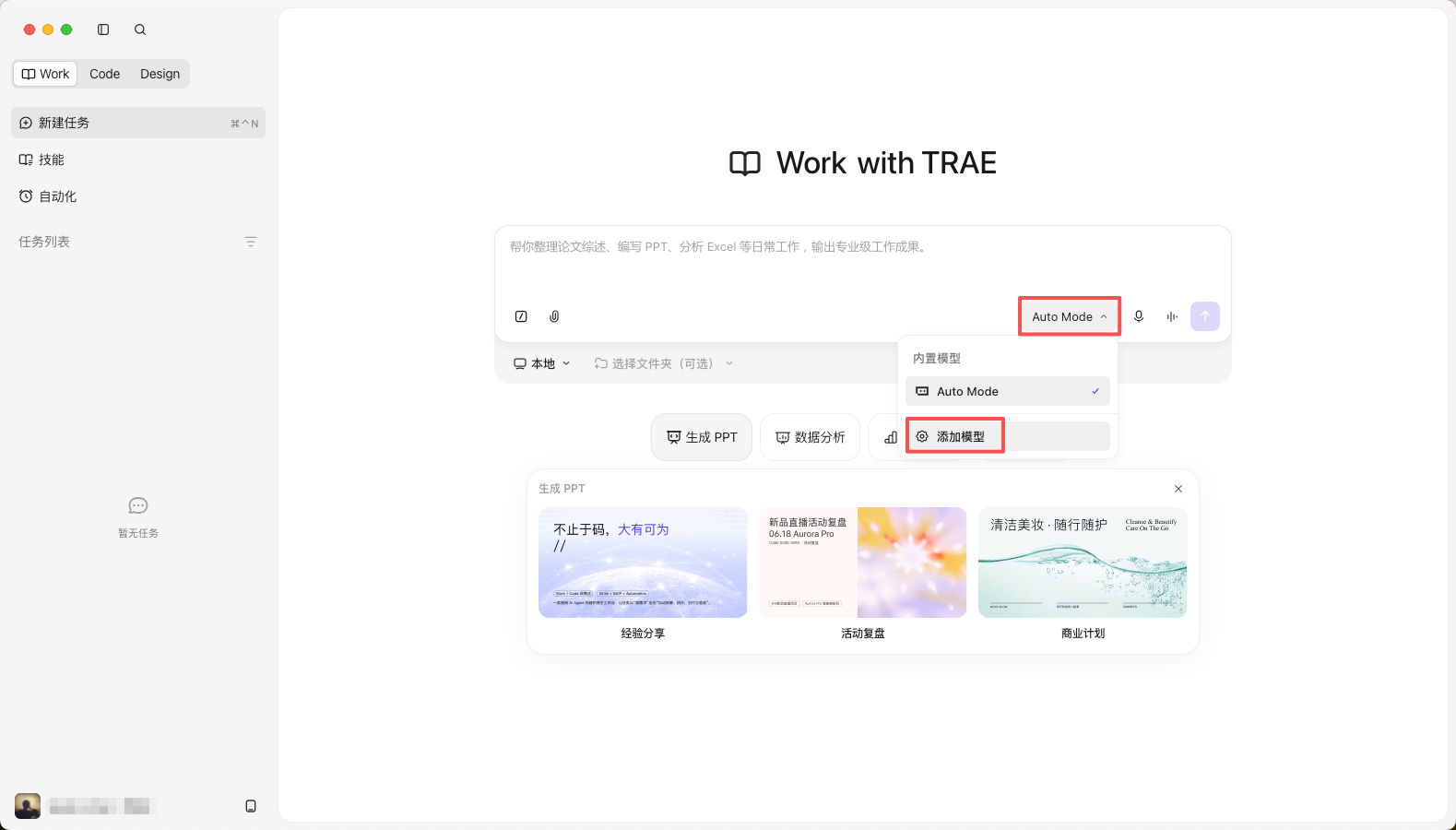
打开 Trae Work,在输入框右下角展开模型菜单,然后点击 添加模型。
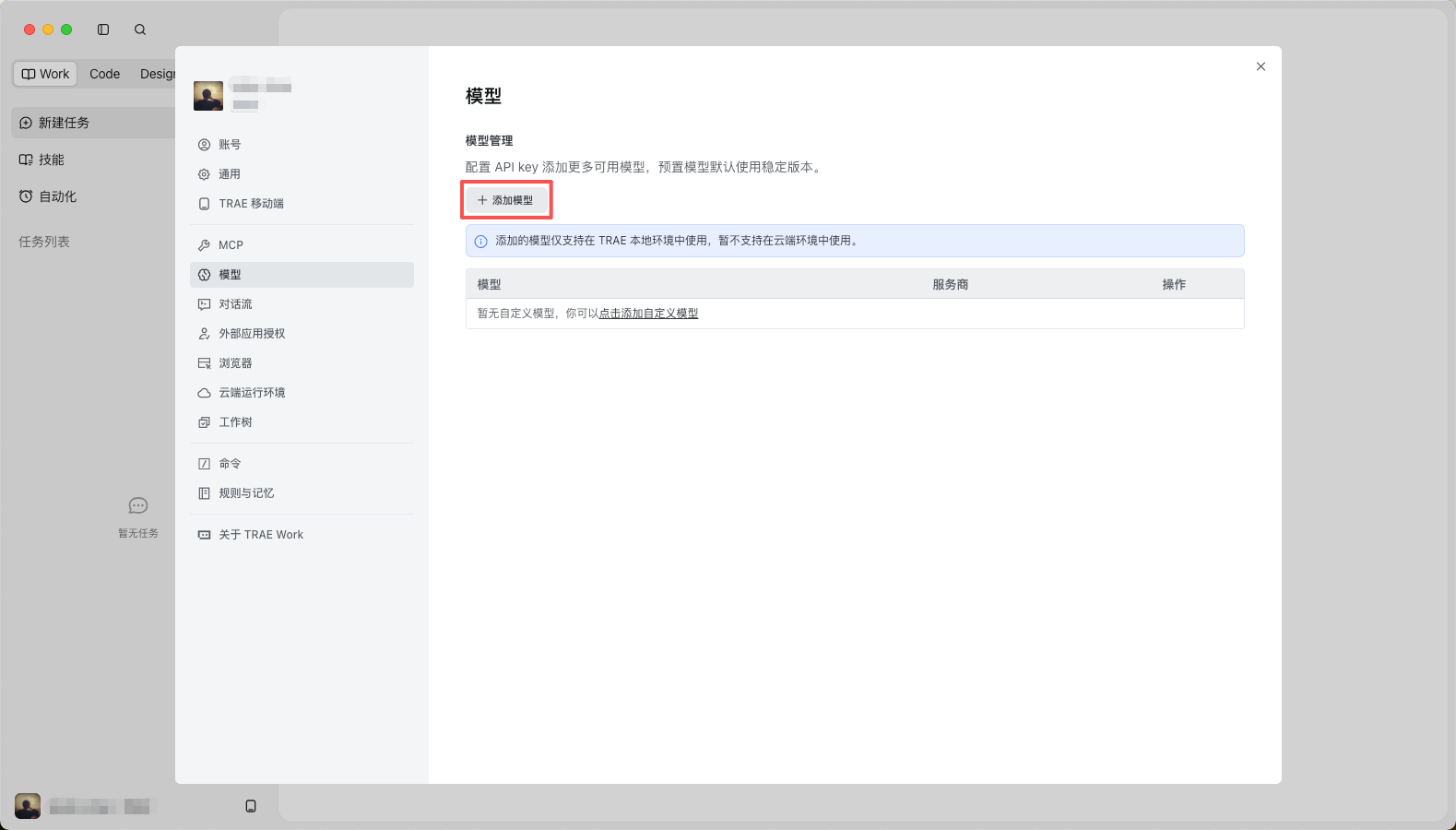
新建一个模型
进入设置中的 模型 页面后,点击 添加模型,打开服务商选择窗口。
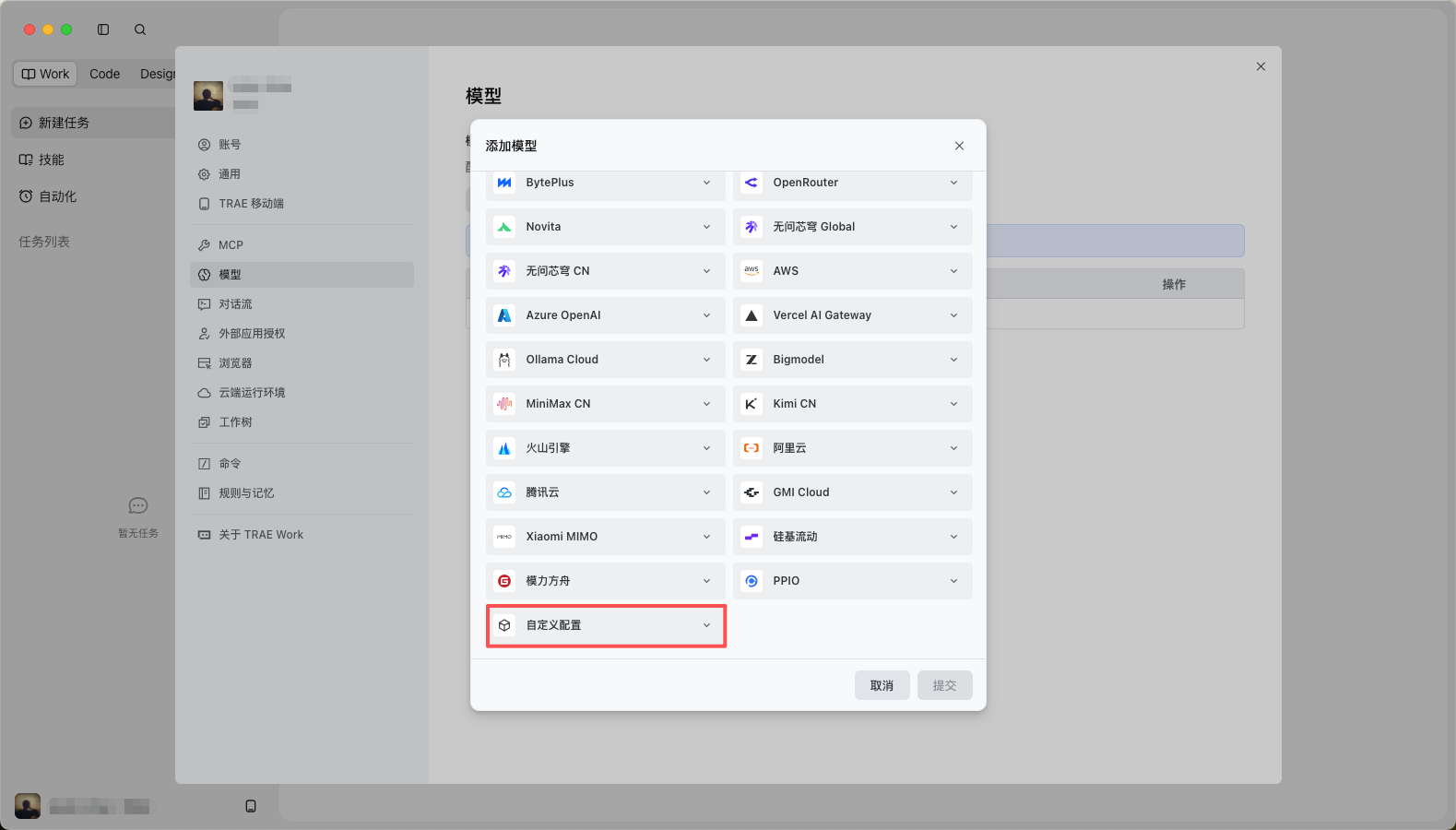
选择自定义配置
在服务商列表底部找到并展开 自定义配置。
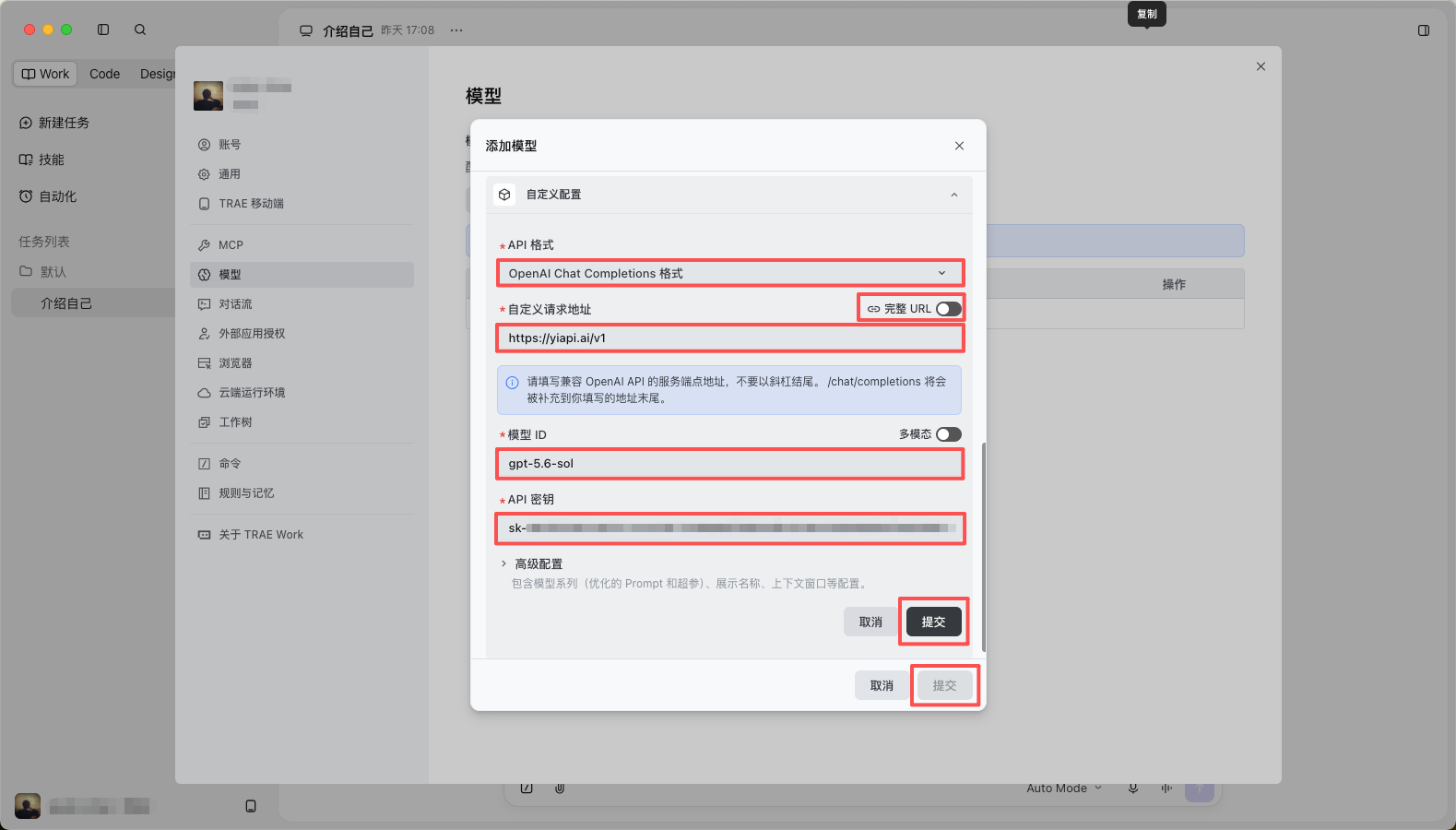
填写 YiAPI 模型信息
API 格式根据需要选择 OpenAI Chat Completions 格式 或 Anthropic Messages 格式,填写 YiAPI 请求地址、模型 ID 和 API 密钥,然后点击自定义配置区域内的 提交。
注意:YiAPI 请求地址需要带上路径且无须打开右上角的「完整URL」开关,即:https://yiapi.ai/v1
选择新添加的模型并测试
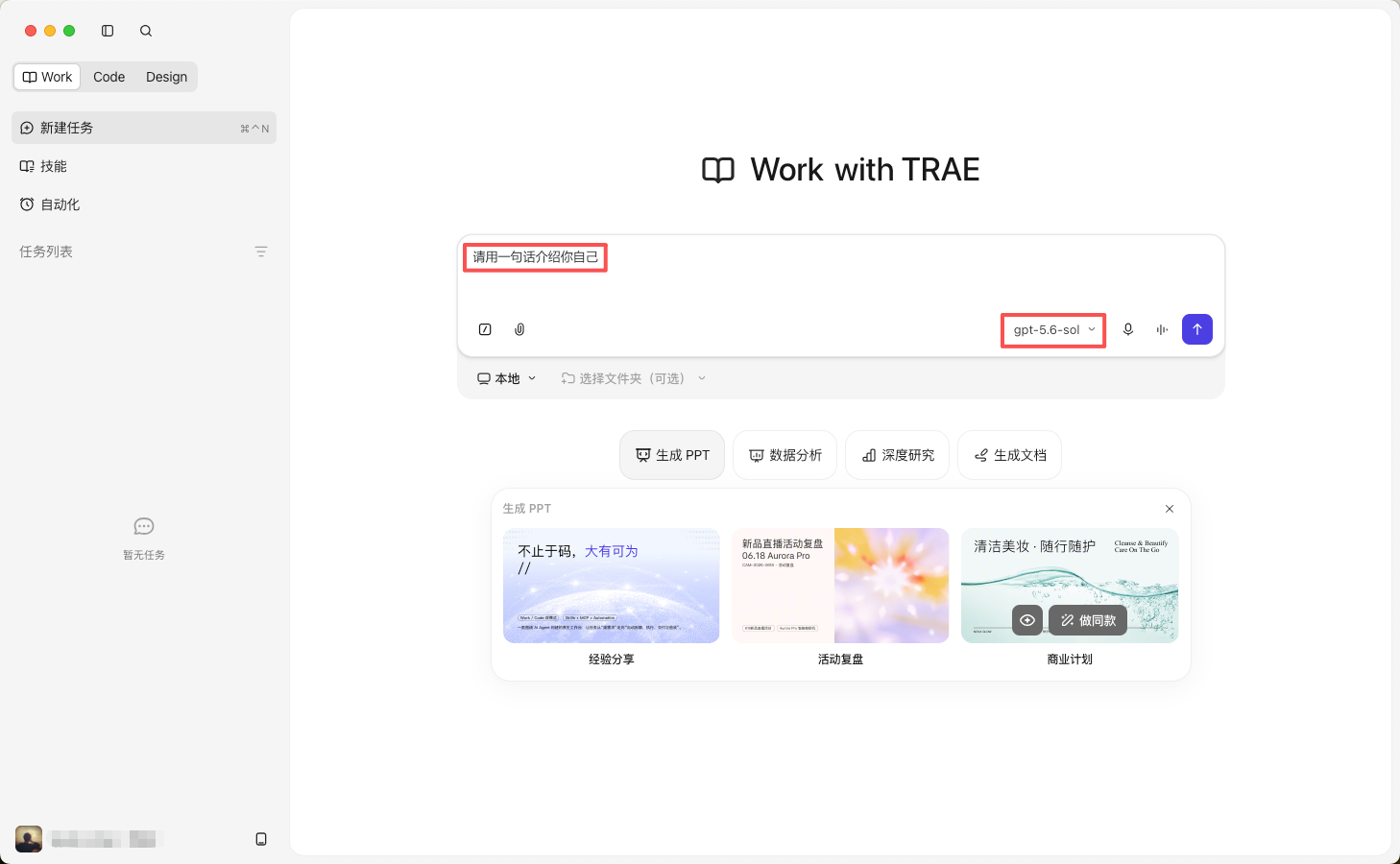
回到新任务页面,在模型菜单中选择刚添加的模型,输入一句简单的问题,然后发送。
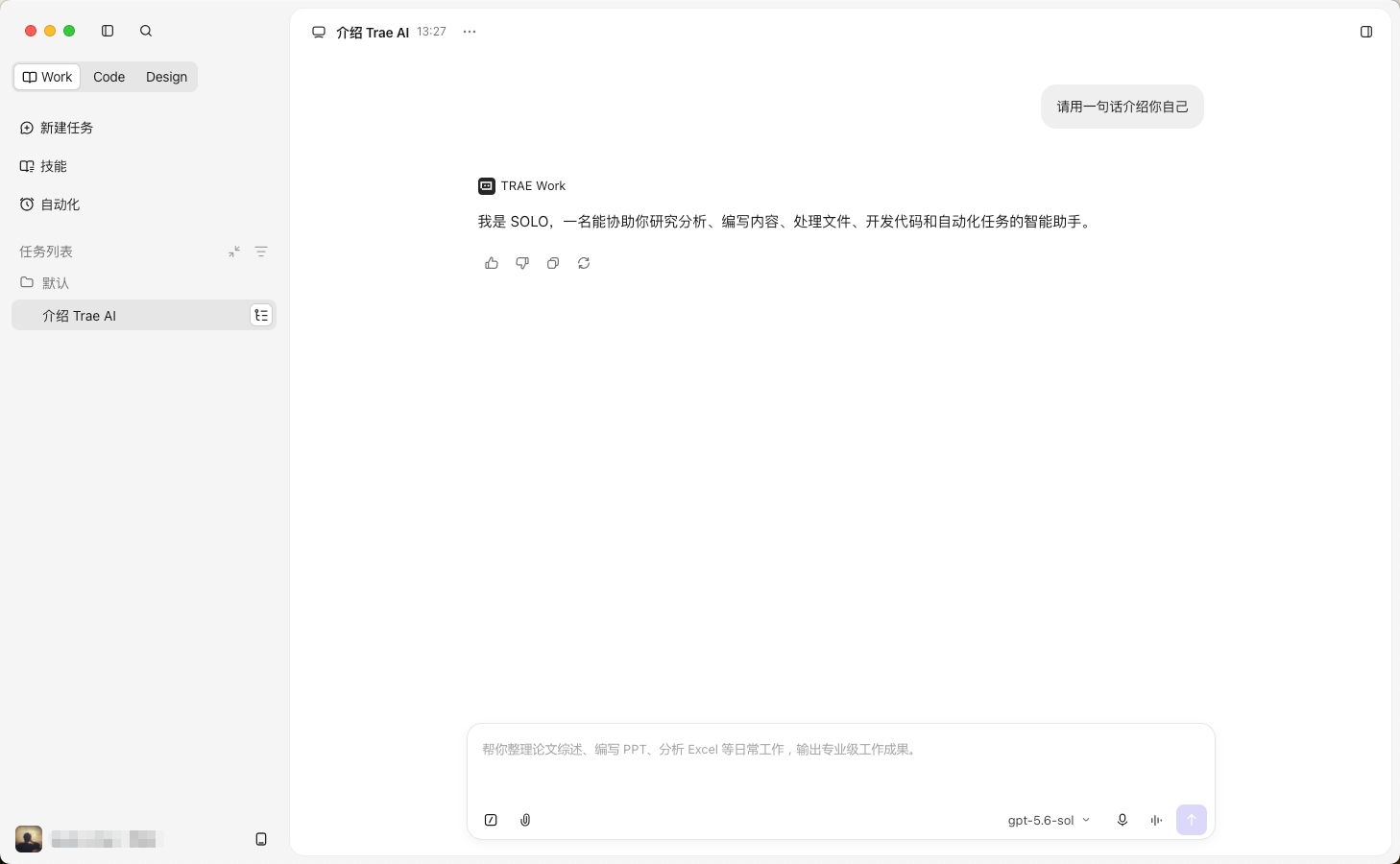
确认模型能够正常回复
如果 Trae Work 能返回完整回复,说明自定义 YiAPI 模型已经配置成功。
更换 Key
编辑自定义模型并替换 API Key
打开 Trae Work 的设置,进入 模型 页面,点击 YiAPI 自定义模型右侧的编辑按钮。在编辑窗口中删除旧的 API 密钥,粘贴新的 YiAPI Key,然后点击 确认。