你需要准备
Key YiAPI Key
URL YiAPI Base URL
Model YiAPI 模型名
支持情况
| 是否支持自定义 API Key | 支持 |
|---|---|
| API 类型 | 仅支持 OpenAI 兼容协议 API |
| 是否需要 Base URL | 需要 |
| 推荐做法 | 优先选择自定义 Provider,然后填写 YiAPI Key、Base URL 和模型名。 |
填写步骤
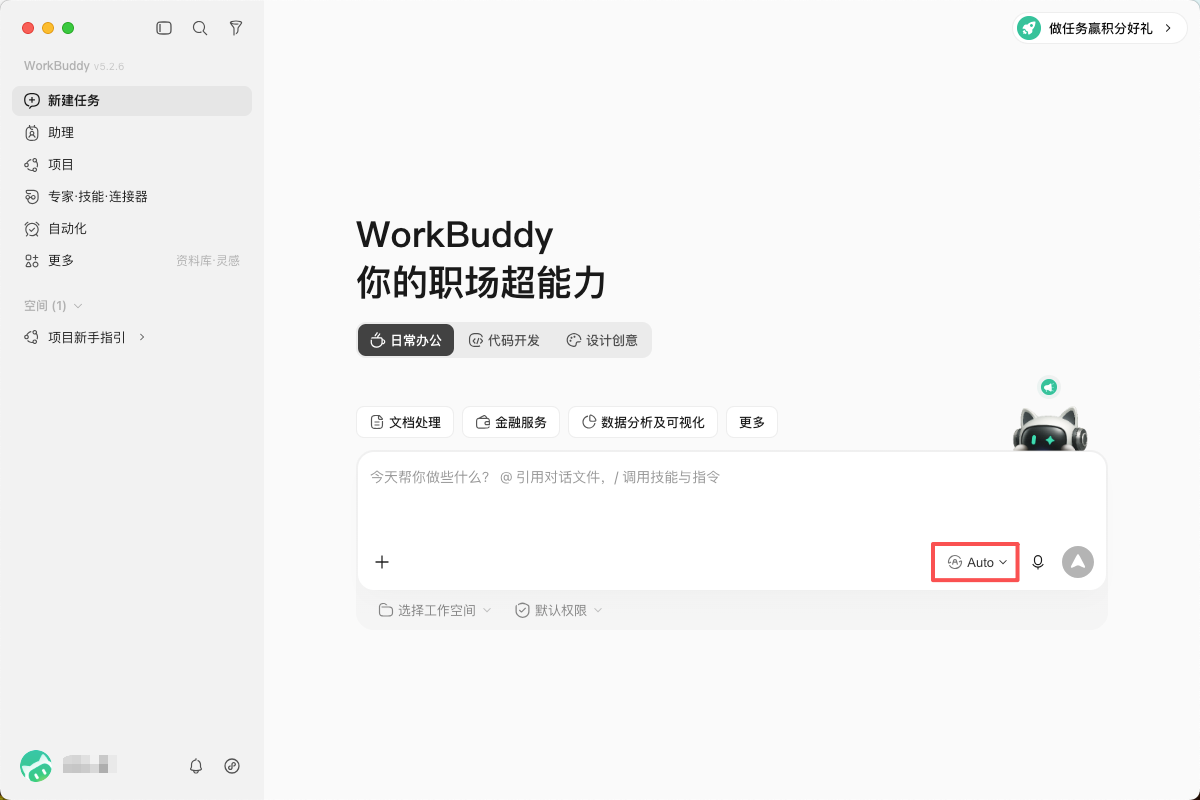
打开模型菜单
打开 WorkBuddy,在新建任务页面点击输入框右下角的 Auto 模型菜单。
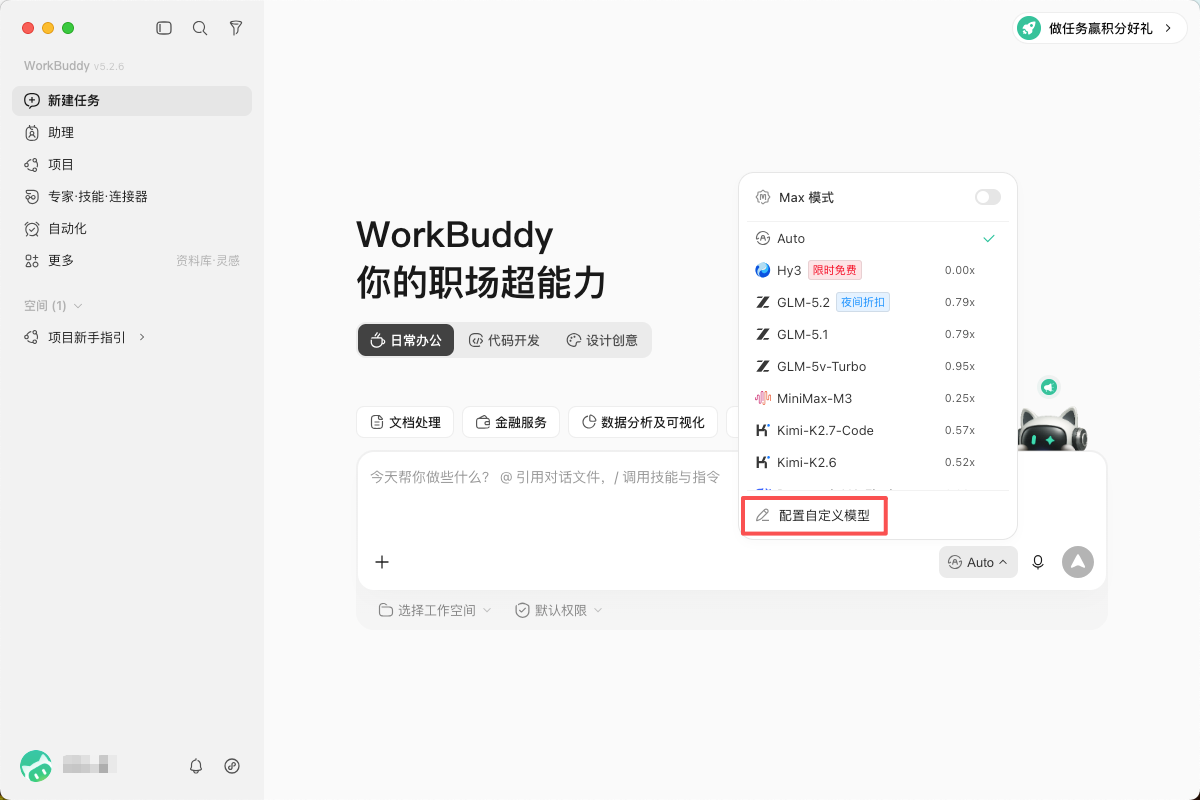
进入自定义模型配置
展开模型列表后,点击底部的 配置自定义模型。
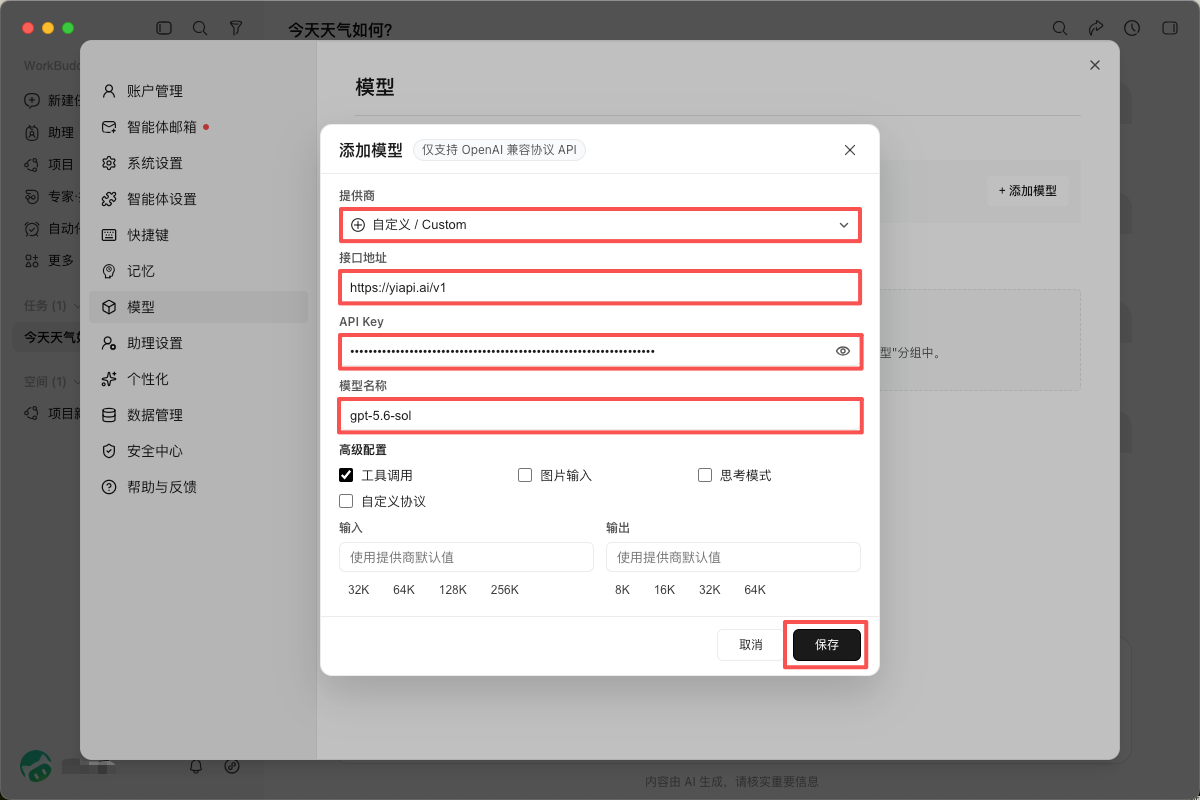
填写并保存 YiAPI 模型
提供商选择 自定义 / Custom,依次填写 YiAPI 接口地址、API Key 和模型名称,然后点击 保存。
注意:YiAPI 请求地址需要带上路径,即:https://yiapi.ai/v1
选择新模型并发送测试消息
回到新建任务页面,确认输入框右下角已经显示刚保存的模型,输入一句简单的问题,然后发送。
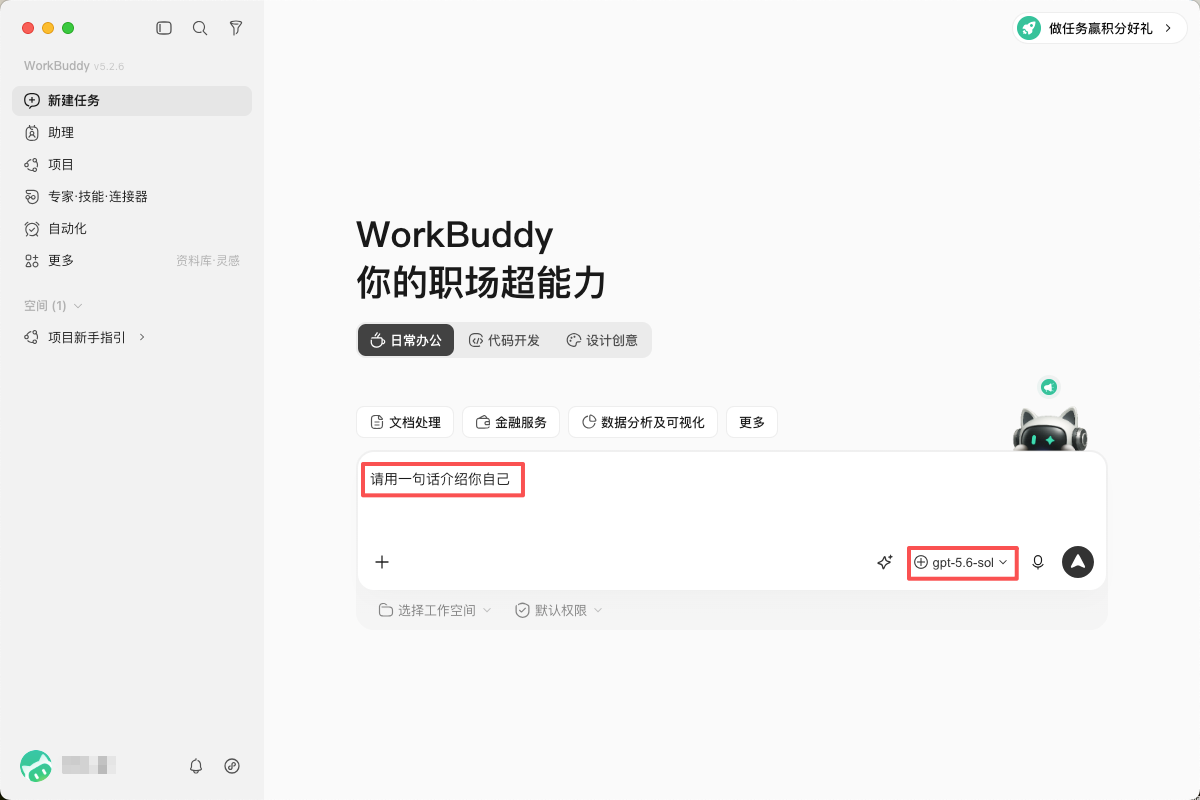
确认模型能够正常回复
如果 WorkBuddy 能返回完整回复,说明 YiAPI 自定义模型已经配置成功。
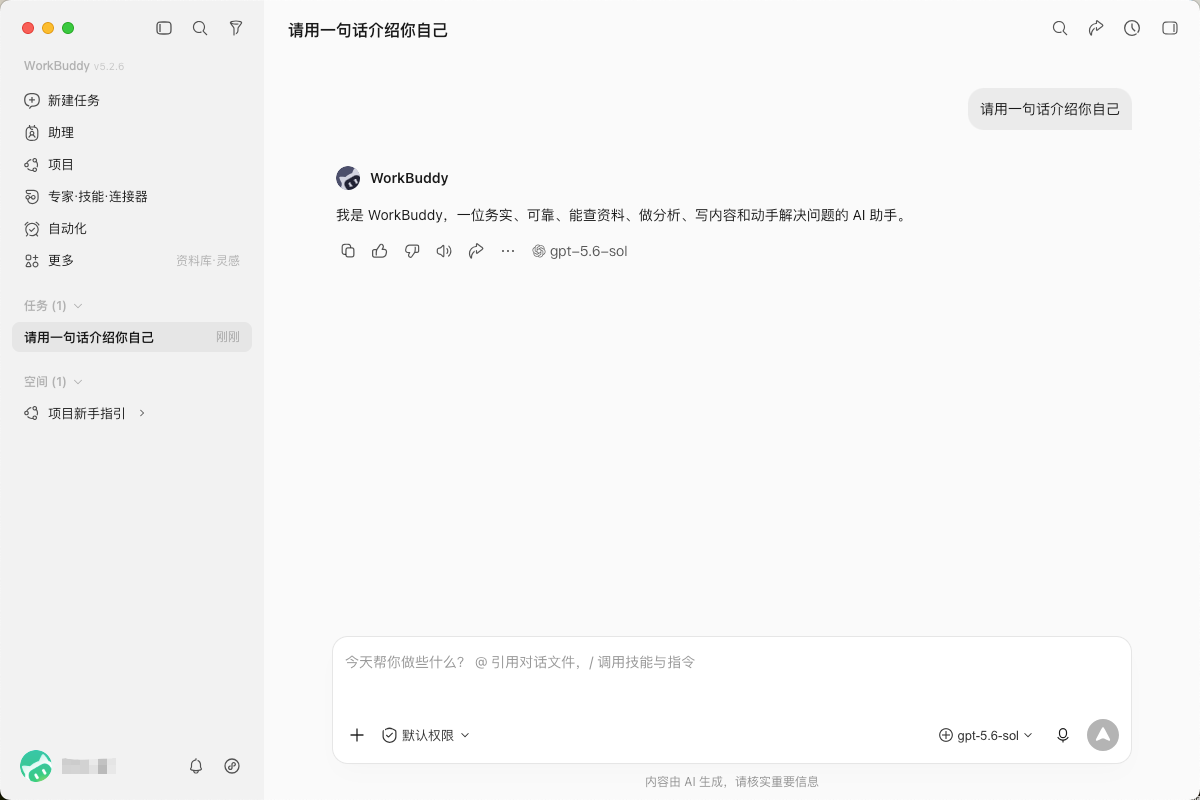
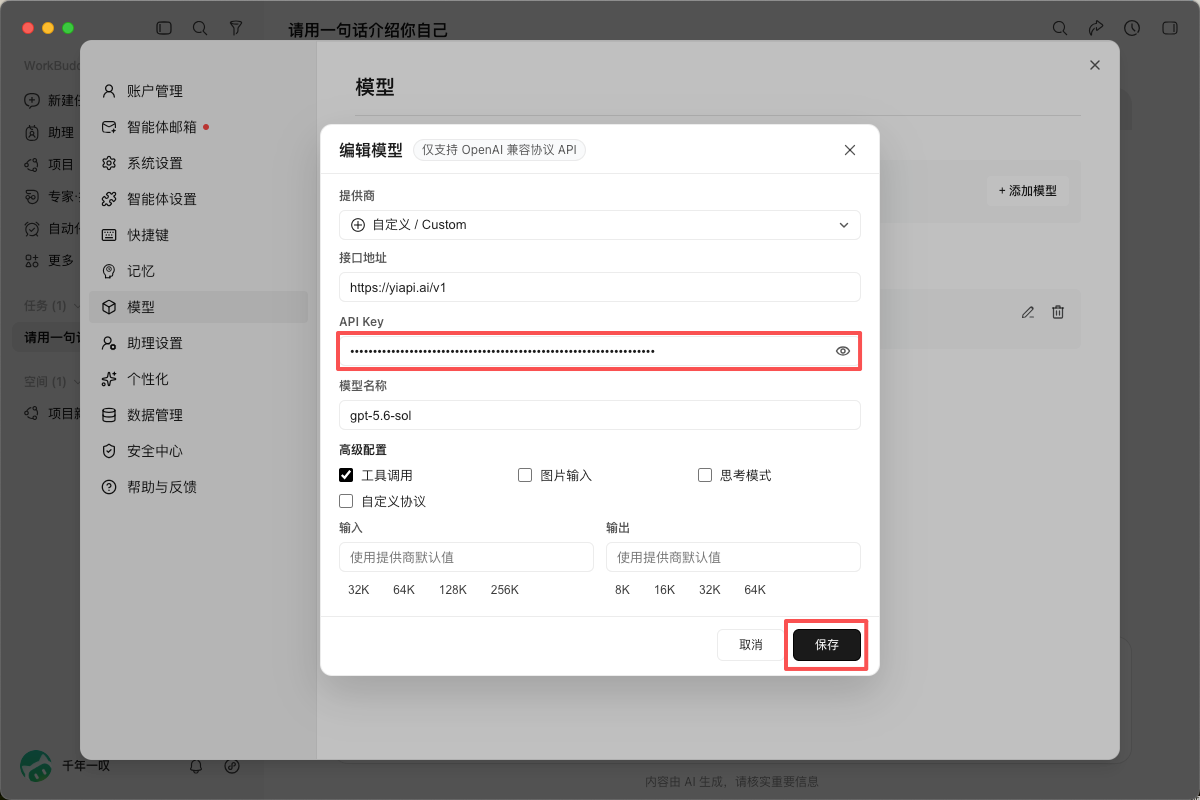
更换 Key
编辑自定义模型并替换 API Key
打开 WorkBuddy 的设置,进入 模型 页面,点击 YiAPI 自定义模型右侧的编辑按钮。在编辑窗口中删除旧的 API Key,粘贴新的 YiAPI Key,然后点击 保存。